📑 文章目录
1. [WPS iOS版简介](intro)
2. [iOS版特色功能](features)
3. [设备兼容性说明](compatibility)
4. [App Store下载指南](download)
5. [安装配置教程](installation)
6. [使用技巧大全](tips)
7. [iCloud集成指南](icloud)
8. [常见问题解答](faq)
9. [总结](conclusion)
📱 WPS iOS版简介 {intro}
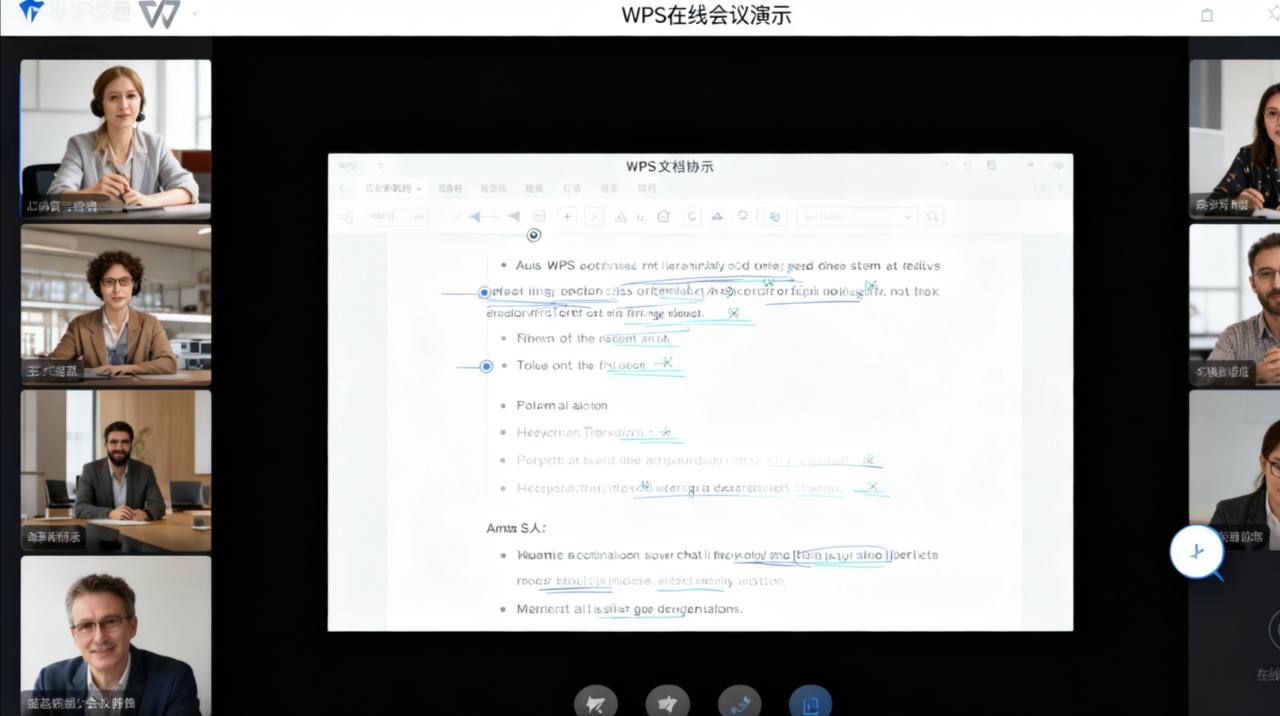
WPS Office iOS版是金山软件为苹果生态系统精心打造的移动办公套件,完美融合了iOS设计美学与专业办公功能。作为App Store办公类应用常年排名前五的明星产品,WPS iOS版已经成为iPhone和iPad用户的首选办公解决方案。
WPS iOS版严格遵循苹果Human Interface Guidelines,在保持功能完整性的同时,提供了原生的iOS使用体验。从图标设计到交互动画,从手势操作到深色模式,每一个细节都体现了对苹果生态的深度理解。特别是在iPad设备上,WPS充分利用了大屏幕优势,提供了接近桌面级的办公体验。
🌟 iOS版特色功能 {features}
🔹 苹果生态深度集成
原生iOS设计:完美适配iOS 1517系统UI规范
深色模式:自动跟随系统深色模式设置
手势操作:支持iOS标准手势和快捷操作
Widget小组件:桌面Widget快速访问最近文档
🔹 移动办公全功能
文档处理:完整支持Word文档编辑和格式调整
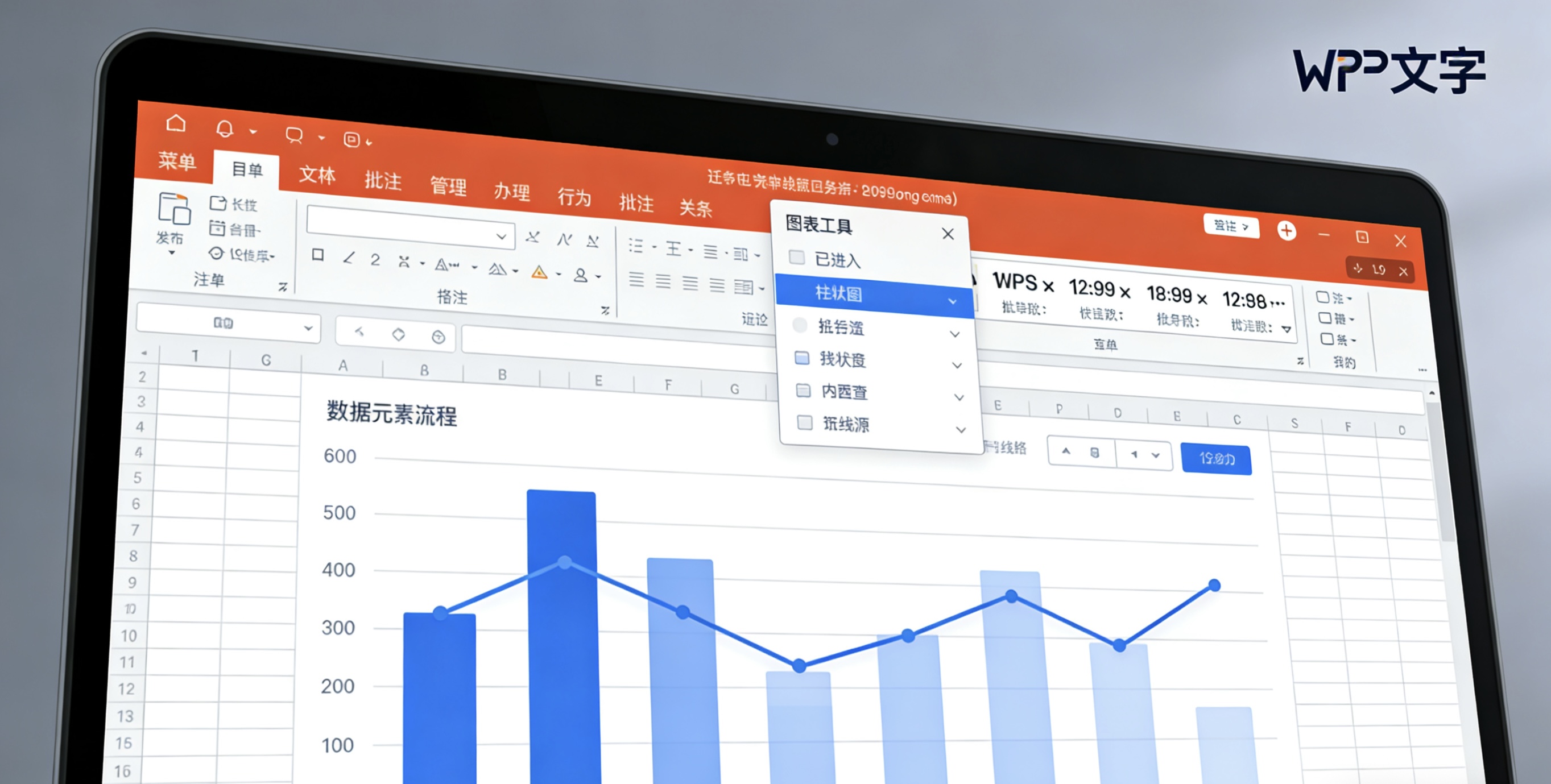
表格计算:Excel表格处理,支持公式和图表
演示文稿:PowerPoint幻灯片制作和播放
PDF工具:全面的PDF阅读、标注、转换功能
🔹 苹果技术优化
Metal图形加速:利用Metal技术提升渲染性能
ARKit集成:支持AR预览文档和演示效果
Core ML智能:机器学习优化文档处理
iCloud同步:深度集成iCloud Drive云存储
🔹 设备专属体验
iPhone优化:为小屏幕优化的单手操作模式
iPad专属:支持Slide Over、Split View多任务
Apple Pencil:完美支持手写和绘图功能
键盘快捷键:外接键盘完整快捷键支持
📲 设备兼容性说明 {compatibility}
✅ 系统要求
iOS版本:需要iOS 13.0或更高版本
iPadOS:完美兼容iPadOS 13及以上版本
存储空间:建议预留200MB以上可用空间
内存要求:1GB RAM设备可流畅运行
✅ 设备适配
iPhone系列:完美支持iPhone 7至iPhone 15全系列
iPad系列:适配iPad Air、iPad Pro、iPad mini全系
屏幕适配:支持从4.7寸到12.9寸全尺寸屏幕
分辨率优化:Retina显示屏完美显示
✅ 功能兼容性
Touch ID/Face ID:支持生物识别解锁文档
Apple Pencil:一代二代全面支持
外接设备:支持蓝牙键盘和鼠标
多任务:支持iPad多窗口操作
📥 App Store下载指南 {download}
🔸 官方下载步骤
1. 打开App Store
点击iOS设备上的App Store图标
确保使用正确的Apple ID登录
检查网络连接稳定
2. 搜索应用
在搜索栏输入"WPS Office"
认准开发者"Kingsoft Office Software"
查看评分和评论数量确认
3. 下载安装
点击"获取"按钮开始下载
使用Face ID/Touch ID或密码验证
等待自动安装完成
🔸 版本选择建议
免费版:个人用户推荐,功能完整
会员版:需要高级功能的专业用户
企业版:商业用户通过企业账户下载
🔸 下载注意事项
✅ 确认WiFi环境,应用大小约200MB
✅ 检查设备存储空间充足
✅ 确保Apple ID余额或支付方式有效
❌ 避免使用第三方修改版本
⚙️ 安装配置教程 {installation}
首次运行设置
1. 权限配置
允许通知权限获取重要更新
授予本地网络权限支持协作功能
允许照片访问用于插入图片
开启iCloud同步权限
2. 账户登录
创建或登录WPS账户
绑定手机或邮箱用于安全验证
开启双重认证增强安全性
个性化配置
1. 界面设置
选择浅色/深色主题
调整字体大小和界面缩放
自定义工具栏布局
2. 功能偏好
设置默认文件保存位置
配置自动保存时间间隔
开启实时拼写检查
🎨 界面与操作指南 {interface}
主界面布局
最近文档:时间线方式展示最近文件
本地文档:按文件夹管理本地文件
云文档:iCloud和WPS云文档统一管理
工具中心:扫描、转换等实用工具集合
文档操作流程
1. 新建文档
点击底部"+"按钮
选择文档类型
从模板库选择或创建空白文档
2. 编辑操作
使用底部格式工具栏
长按文本调出快捷菜单
双指捏合缩放页面
3. 分享导出
支持AirDrop快速分享
导出为PDF或原格式
生成分享链接设置权限
💡 使用技巧大全 {tips}
iOS专属技巧
手势快捷操作:
双指捏合:智能缩放文档内容
边缘滑动:快速返回上级页面
长按预览:3D Touch快速预览文档
拖拽操作:在应用间拖拽文件
Apple Pencil高级用法:
锁屏直接创建笔记
手写文字自动转文本
精细绘图和标注
压力感应笔迹效果
效率提升技巧
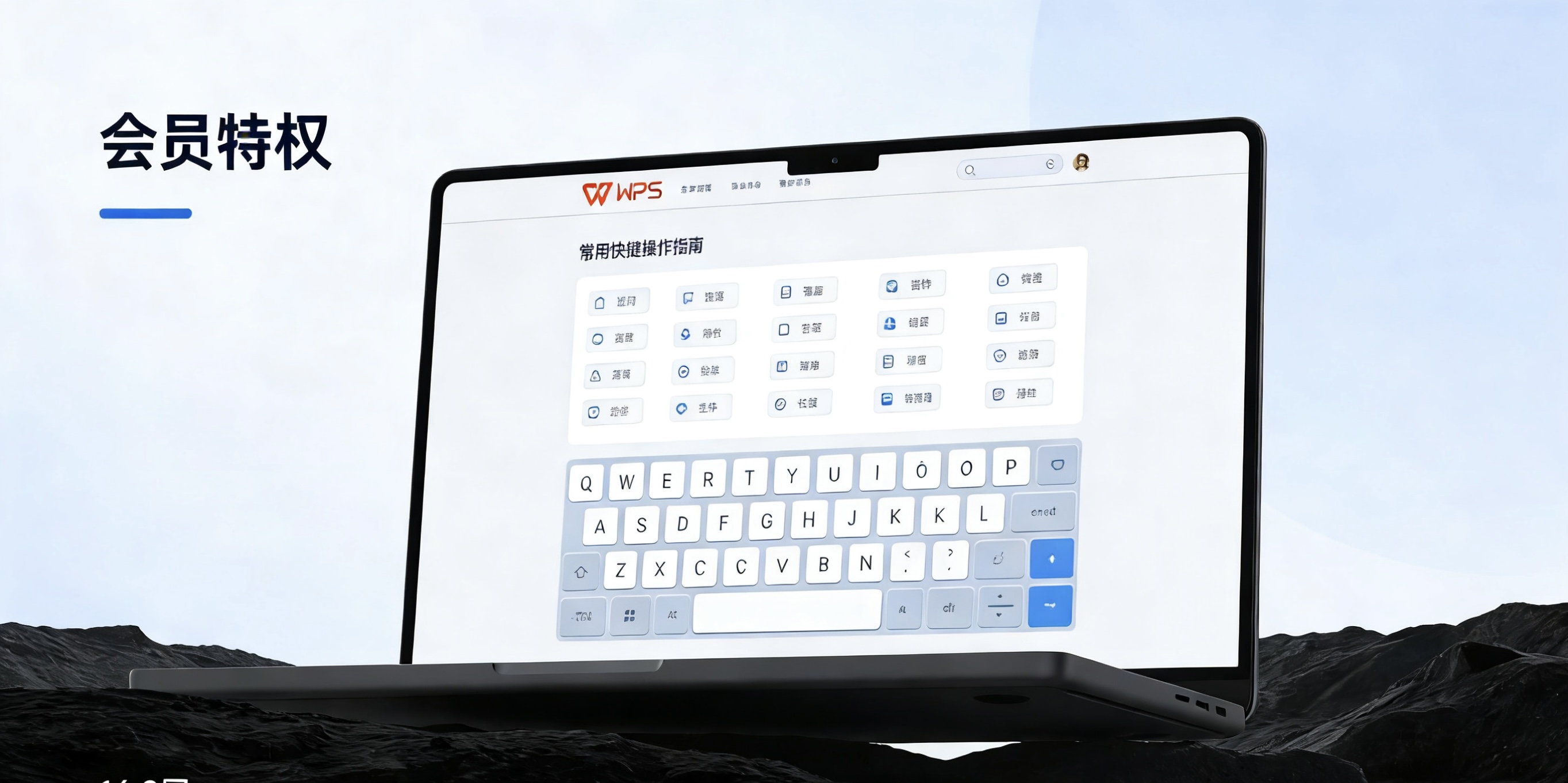
键盘快捷键(iPad):
```
⌘ + N:新建文档
⌘ + S:保存文档
⌘ + P:打印文档
⌘ + F:查找内容
⌘ + Z:撤销操作
```
多任务处理:
Slide Over快速切换应用
Split View同时处理多个文档
拖拽填充跨应用内容共享
后台持续同步和备份
高级功能应用
扫描增强功能:
自动识别文档边界
智能裁剪和旋转
图像质量增强
多页文档批量处理
协作功能深度使用:
实时协同编辑文档
@提及团队成员
版本历史对比恢复
评论讨论线程管理
☁️ iCloud集成指南 {icloud}
iCloud同步设置
1. 开启同步
进入系统设置 → Apple ID → iCloud
确保iCloud Drive开关开启
在WPS设置中启用iCloud同步
2. 同步管理
选择同步文件夹和文件类型
设置同步频率和时机
管理存储空间使用
跨设备工作流
iPhone上开始编辑,iPad上继续
Mac上创建文档,iOS设备查看
自动解析冲突文件版本
离线编辑,联网自动同步
❓ 常见问题解答 {faq}
Q1:WPS iOS版是否免费?
是的。WPS Office iOS版提供完全免费的版本,包含文档编辑、表格处理、演示文稿等核心功能。
Q2:是否需要Apple ID额外付费?
不需要。基础版本完全免费,高级功能通过WPS会员提供,与Apple ID支付无关。
Q3:如何在不同设备间同步文档?
通过iCloud Drive或WPS云服务,登录相同账户即可自动同步所有文档。
Q4:支持哪些文件格式?
支持DOC、DOCX、XLS、XLSX、PPT、PPTX、PDF、TXT等主流办公格式,完美兼容Microsoft Office。
Q5:如何解决闪退问题?
更新到最新iOS系统版本
重新安装WPS应用
清理设备存储空间
重启iOS设备
Q6:是否支持离线使用?
支持。文档编辑、查看等核心功能均可离线使用,联网后自动同步。
🎯 总结 {conclusion}
WPS Office iOS版为苹果用户提供了专业级移动办公体验,深度集成了iOS生态系统的各项先进特性。其优雅的界面设计、流畅的操作体验和完整的功能支持,使其成为iPhone和iPad用户不可或缺的办公工具。
无论是日常文档处理、商务演示制作还是团队协作办公,WPS iOS版都能提供出色的解决方案。特别是与iCloud的深度集成和Apple Pencil的完美支持,让移动办公变得更加高效便捷。
立即前往App Store下载WPS Office iOS版,体验专为苹果用户打造的移动办公解决方案!