一、护眼模式的重要作用
WPS护眼模式是专为长时间文档处理设计的视觉保护功能,通过调整界面背景色、降低蓝光辐射、优化对比度等方式,有效减轻视觉疲劳,保护用户视力健康。
护眼模式的核心优势
柔和的背景色和适中的对比度,让长时间阅读更加舒适
减少蓝光辐射,避免影响夜间褪黑激素分泌
二、快速开启护眼模式
WPS提供了多种开启护眼模式的途径,您可以根据自己的使用习惯选择最便捷的方法。
这是最直接、最常用的开启方法,适用于所有WPS组件(文字、表格、演示)。
WPS状态栏提供了更便捷的一键切换功能,无需进入菜单栏操作。
三、自定义设置详解
WPS护眼模式支持多种自定义选项,您可以根据个人偏好和环境光线调整到最适合的设置。
默认护眼模式使用豆沙绿背景,但您可以根据喜好选择其他护眼色系。
#C7EDCC
#E3F2FD
#FFF8E1
#FCE4EC
#F3E5F5
#E8F5E9
合适的亮度和对比度设置能进一步提升阅读舒适度。
| 设置项 | 推荐值 | 效果说明 |
|---|---|---|
| 背景亮度 | 85%-95% | 避免过亮刺激眼睛,也不宜过暗影响阅读 |
| 文字对比度 | 适中偏高 | 确保文字清晰可读,减少视觉聚焦负担 |
| 色温调节 | 暖色调 | 减少蓝光成分,更适合长时间使用 |
| 页面阴影 | 轻度启用 | 增加页面层次感,减轻平面疲劳 |
四、快捷键高效操作
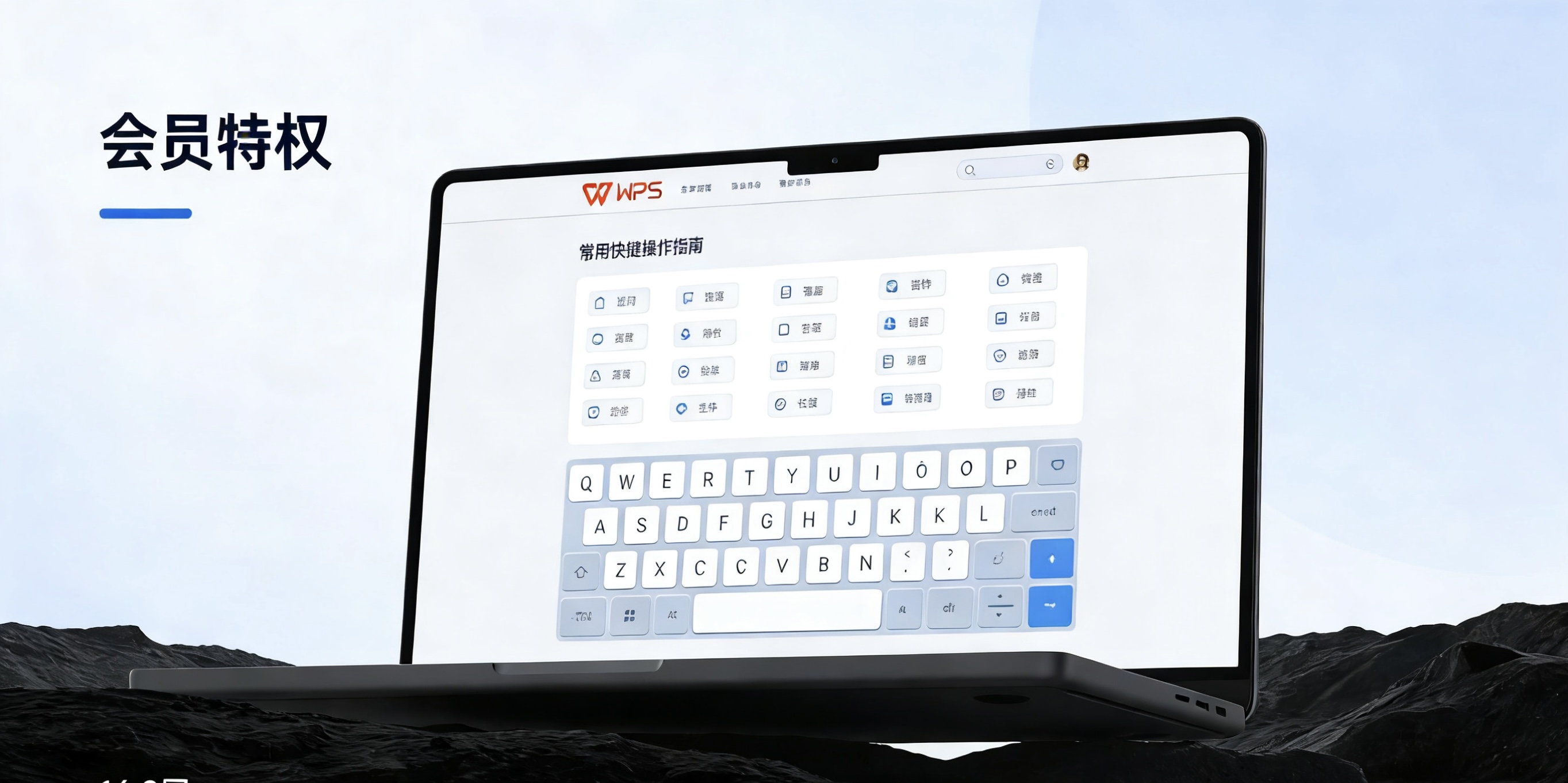
掌握快捷键可以极大提高护眼模式的切换效率,特别适合需要频繁切换模式的用户。
Ctrl + Shift + F6 - 快速切换护眼模式(部分版本)
Alt + F11 - 打开VBA编辑器时自动调整界面
自定义快捷键:可通过"文件"→"选项"→"自定义功能区"→"键盘快捷方式"设置
五、不同组件设置差异
WPS文字、表格和演示的护眼模式在实现方式和效果上存在一些差异,了解这些差异有助于更好地使用。
文字组件的护眼模式最为完善,支持页面背景、文字颜色、段落间距等多维度调整。
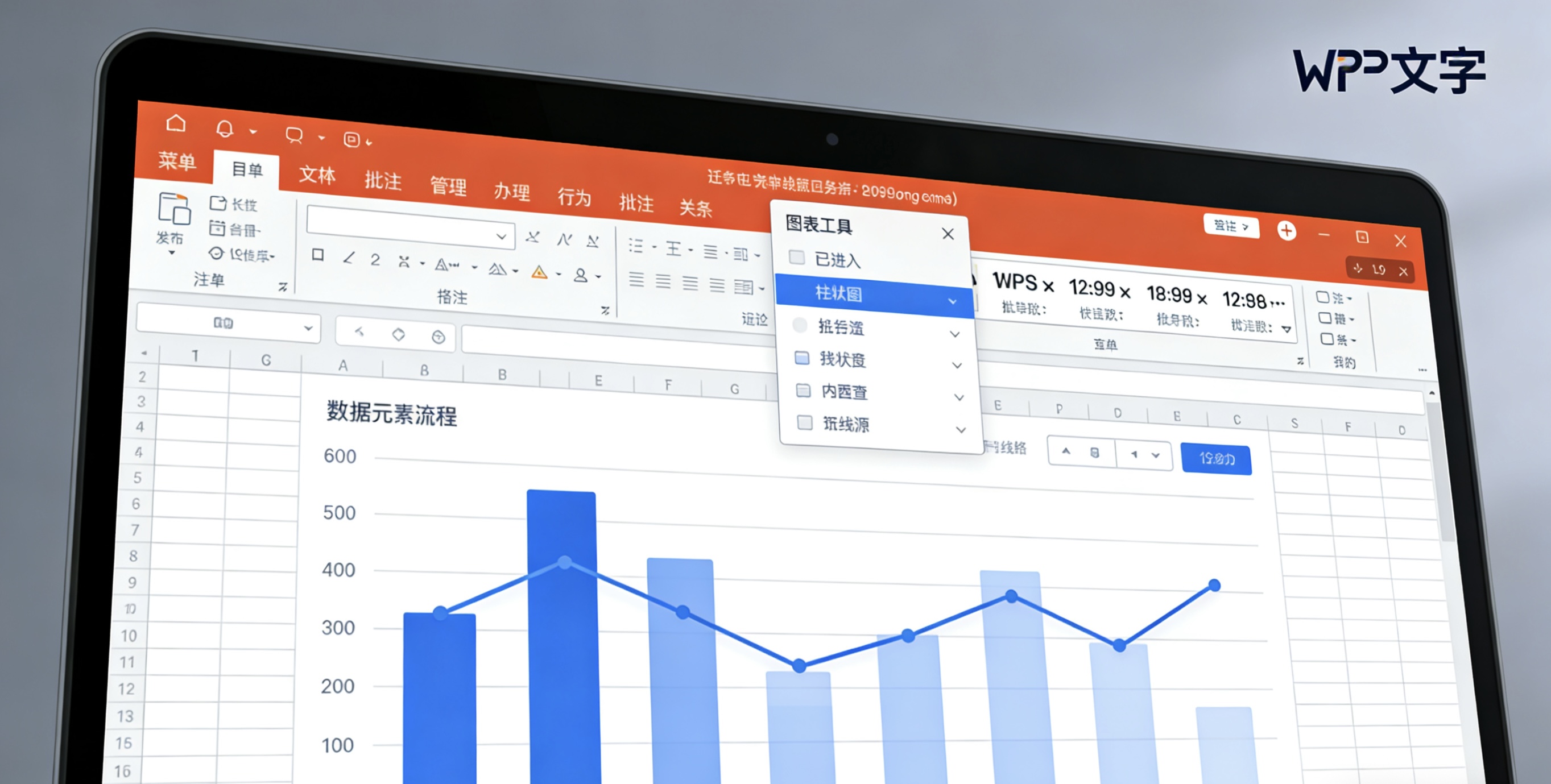
表格组件重点保护单元格区域,通过调整网格线和填充色减轻视觉负担。
演示组件的护眼模式主要针对编辑视图,幻灯片放映时自动切换为标准模式。
六、高级配置技巧
通过高级配置,您可以实现更智能、更个性化的护眼模式使用体验。
设置护眼模式在特定时间段自动开启和关闭,实现智能化管理。
在多显示器工作环境下,可以针对不同显示器设置独立的护眼模式参数。
七、常见问题解决
这通常是由于文档中的特殊格式或对象导致的兼容性问题:
1. 尝试将文档另存为新的文件
2. 检查是否有特殊的文本框或艺术字效果
3. 更新WPS到最新版本
4. 临时关闭护眼模式进行编辑
护眼模式主要是屏幕显示优化,打印时会自动恢复标准设置:
1. 这是正常现象,无需特别处理
2. 如需打印护眼效果,需手动设置页面背景色
3. 打印预览会显示实际打印效果
4. 考虑使用彩色打印机实现背景色打印
可能的原因和解决方法:
1. 软件版本过旧,更新到最新版本
2. 与其他插件冲突,尝试禁用插件测试
3. 系统图形驱动问题,更新显卡驱动
4. 文档兼容性问题,尝试新建文档测试
通过WPS云服务实现设置同步:
1. 登录WPS账号
2. 启用设置同步功能
3. 在"选项"中启用配置同步
4. 在新设备上登录同一账号自动同步
八、最佳使用建议
护眼模式是视力保护的一部分,结合其他措施效果更佳。
确保工作环境光线充足均匀,避免屏幕反光
每工作45-50分钟休息5-10分钟,远眺放松眼睛
屏幕中心应略低于眼睛水平线,距离50-70厘米
调整合适字体大小,避免眯眼或过度靠近屏幕
护眼模式与正常模式交替使用,避免单一视觉刺激