📑 目录
- 📝 修订模式的核心功能与常见显示问题
- 👁️ 基础排查:修订模式开启与视图设置
- 🔧 修订标记显示异常的解决方案
- 💬 批注与审阅窗格显示问题处理
- ⚙️ 高级修复:选项配置与文档格式
- 🔄 最佳实践与预防措施
📝 修订模式的核心功能与常见显示问题
WPS修订模式是文档协作审阅的关键功能,可以追踪记录所有对文档的修改操作,包括内容的增删改、格式调整以及审阅者的批注意见。这一功能在团队协作、文稿审核、合同修订等场景中至关重要。然而在实际应用中,修订模式的显示经常出现各种异常,影响正常的审阅流程。
常见显示问题包括:
• 修订标记完全不显示:文档看似无修改,但实际上修订模式已开启
• 修订框显示异常:修订框过大、过小、位置错乱或根本不出现
• 批注内容消失:批注标记可见但内容不显示,或完全看不到批注
• 修订颜色混乱:不同审阅者的颜色区分失效,全部显示相同颜色
• 显示延迟或闪烁:修订内容需要多次点击或滚动才显示
• 打印显示问题:屏幕显示正常但打印时修订标记缺失
这些问题通常源于视图设置错误、显示选项配置不当、文档格式冲突或软件兼容性问题。准确识别问题类型是有效修复的第一步。
👁️ 基础排查:修订模式开启与视图设置
首先确认修订功能是否正确开启,并检查基本的视图显示设置。
确认修订模式状态:
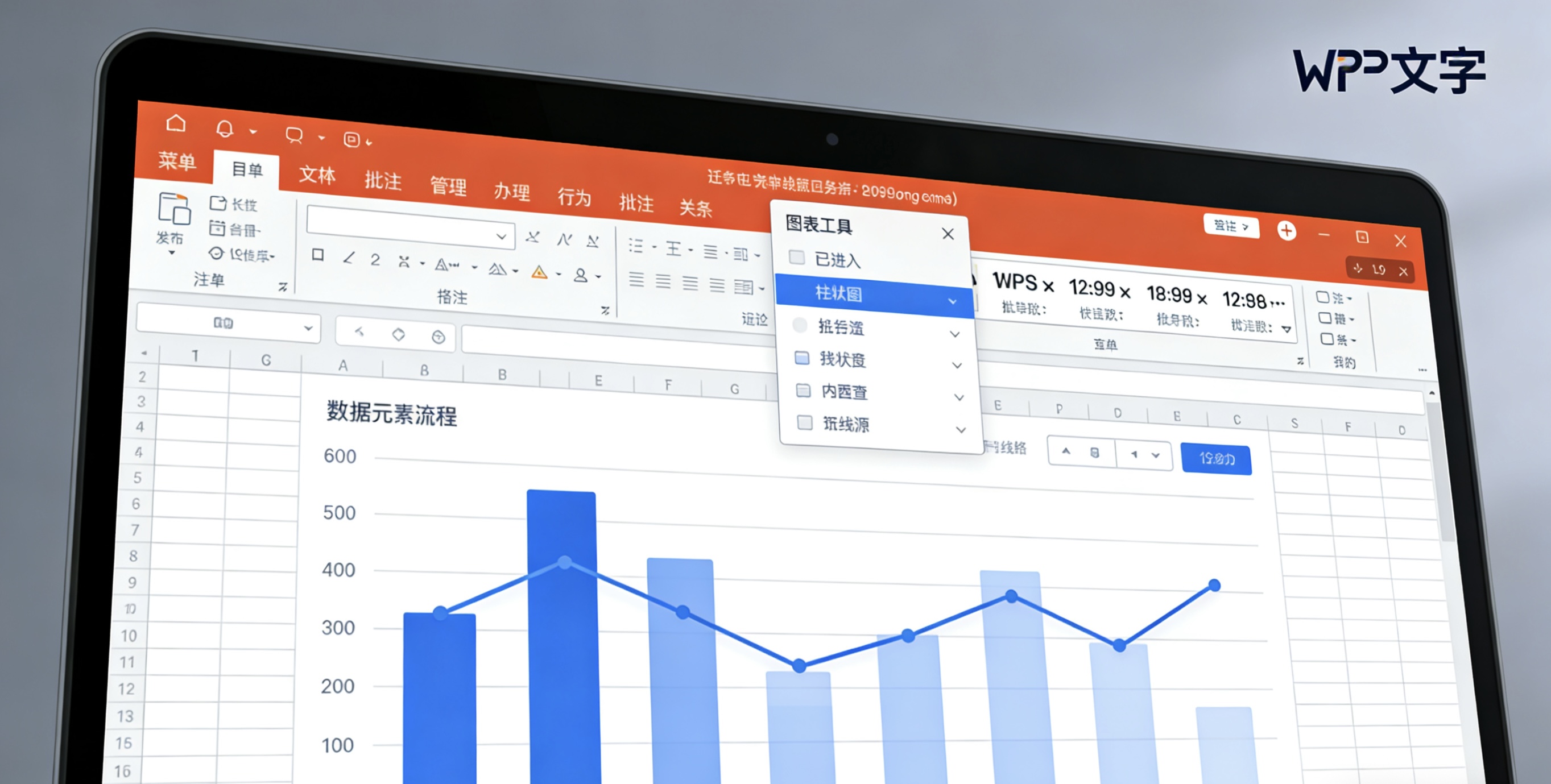
1. 打开WPS文字,切换到"审阅"选项卡
2. 查看"修订"按钮是否呈高亮激活状态(通常为橙色背景)
3. 或者检查文档底部状态栏是否有"修订"指示标记
4. 如果未开启,点击"修订"按钮或按Ctrl+Shift+E快捷键开启
修订显示方式设置:
1. 在"审阅"选项卡中找到"显示标记"下拉菜单
2. 确认"批注"、"插入和删除"、"设置格式"等选项都已勾选
3. 检查"显示标记的"选项,确保选择的是"最终:显示标记"
4. 避免选择"最终状态"或"原始状态",这些模式会隐藏修订标记
显示比例与视图模式:
• 检查文档显示比例是否异常,过小可能看不到修订框细节
• 确认当前处于页面视图模式,其他视图可能不支持完整修订显示
• 尝试切换Web版式和大纲视图后再切回页面视图刷新显示
基础显示测试:
1. 新建空白文档,测试修订功能是否正常工作
2. 如果新文档正常,说明问题可能在于当前文档的特定设置
3. 如果所有文档都有问题,可能是WPS软件设置或安装问题
🔧 修订标记显示异常的解决方案
修订标记显示异常是最常见的问题,需要针对性调整相关设置。
修订框显示控制:
1. 进入"文件"→"选项"→"修订"设置页面
2. 在"修订"选项中查找"批注框"相关设置
3. 确认"在批注框中显示修订"选项被勾选
4. 调整批注框宽度和边距设置,确保不会过窄而无法显示内容
修订标记格式设置:
1. 在"审阅"选项卡中点击"修订选项"按钮
2. 检查插入内容、删除内容、修改格式的标记样式和颜色
3. 确保没有设置为"无"或与背景色相同的颜色
4. 如果颜色混乱,点击"重置"恢复默认颜色方案
特定标记不显示处理:
• 如果删除线不显示,检查修订选项中的删除内容标记设置
• 如果下划线不显示,确认插入内容标记设置是否正确
• 格式修订不显示时,需要在"显示标记"中单独勾选"设置格式"
修订框位置异常修复:
1. 尝试将修订框显示位置从"靠右"改为"靠左"测试
2. 调整文档页面边距,为修订框留出足够显示空间
3. 如果修订框与文档重叠,修改批注框的"度量依据"设置
💬 批注与审阅窗格显示问题处理
批注是修订模式的重要组成部分,其显示问题需要专门处理。
批注内容不显示:
1. 检查"显示标记"中"批注"选项是否被勾选
2. 右键点击批注标记,选择"编辑批注"测试是否可打开
3. 如果批注框显示但内容空白,可能是字体颜色设置为白色
4. 尝试选中批注框内容,修改字体颜色为深色
审阅窗格使用技巧:
1. 在"审阅"选项卡中点击"审阅窗格"按钮
2. 选择垂直或水平审阅窗格查看所有修订摘要
3. 审阅窗格中可查看批注完整内容,即使主界面不显示
4. 通过审阅窗格跳转到特定修订位置进行检查
批注者信息显示:
1. 确保"显示标记"中"审阅者"子菜单下相关审阅者被勾选
2. 检查不同审阅者的颜色分配,避免颜色冲突或重复
3. 如果审阅者信息混乱,在修订选项中重置用户信息
批注框格式重置:
1. 如果批注框格式异常,尝试清除批注框所有格式
2. 选中批注框内容,使用"清除格式"功能(橡皮擦图标)
3. 或者将内容复制到记事本,清除格式后再粘贴回批注框
⚙️ 高级修复:选项配置与文档格式
当基础设置调整无效时,可能需要深入处理配置和格式问题。
WPS选项深度配置:
1. 进入"文件"→"选项"→"高级"设置
2. 找到"显示文档内容"相关选项
3. 确保"在屏幕上显示图形和文本框"选项被勾选
4. 检查"显示背景色和图像"选项是否启用
文档兼容性问题:
1. 检查文档是否从其他办公软件转换而来
2. 尝试将文档另存为WPS标准格式(.wps)
3. 或者另存为DOCX格式后再重新用WPS打开
4. 使用"文档修复"功能处理可能的结构损坏
格式清理与重建:
1. 全选文档内容,复制到新建空白文档
2. 使用"选择性粘贴"仅保留文本,丢弃原有格式
3. 在新文档中重新开启修订功能测试
4. 如果恢复正常,逐步添加格式元素找出冲突源
模板与加载项影响:
• 检查文档使用的模板是否有特殊修订设置
• 禁用WPS加载项,测试是否冲突影响修订显示
• 新建基于Normal模板的文档测试基本功能
软件重置与重装:
1. 备份WPS设置后,重置用户配置文件夹
2. 使用WPS官方修复工具进行软件修复
3. 如果问题持续,考虑完全卸载后重装最新版本
4. 安装时选择完整安装,确保所有组件齐全
🔄 最佳实践与预防措施
遵循良好的文档协作习惯可以有效预防修订显示问题。
标准化审阅流程:
• 开始审阅前确认所有参与者使用相同或兼容的WPS版本
• 建立文档审阅模板,预配置修订显示设置
• 规定统一的修订颜色分配和标记样式
文档兼容性管理:
• 跨平台协作时,使用标准格式确保兼容性
• 定期检查并更新WPS到最新版本
• 重要文档保留多个格式版本备份
修订设置检查清单:
1. 修订模式是否真正开启(状态栏确认)
2. 显示标记选项是否全面启用
3. 修订选项中的颜色和标记样式设置
4. 批注框显示位置和尺寸配置
5. 审阅窗格是否能正常打开和显示
问题快速诊断方法:
• 新建测试文档快速定位问题范围
• 使用审阅窗格作为修订内容的备选查看方式
• 掌握修订功能相关快捷键,提高操作效率
定期维护与备份:
• 定期清理文档中积累的过多修订记录
• 接受修订前备份带有完整标记的版本
• 建立文档版本管理系统,避免修订信息丢失
通过系统性的排查和修复,大多数WPS修订模式显示问题都能得到解决。建议从最基本的视图设置开始检查,逐步深入到选项配置和文档格式处理。在日常使用中养成良好的文档协作习惯,是避免这些问题最有效的方法。当遇到复杂问题时,及时保存文档备份并寻求专业技术支持是明智的选择。