WPS选项设置深度优化指南:释放软件全部潜力的专业配置
大多数用户只使用了WPS Office 10%的功能潜力,通过深度优化选项设置,你将解锁一个更高效、更个性化的办公平台
目录
1. [优化前的准备工作](优化前的准备工作)
2. [常规设置深度优化](常规设置深度优化)
3. [编辑选项精准配置](编辑选项精准配置)
4. [视图与显示优化](视图与显示优化)
5. [保存与备份策略](保存与备份策略)
6. [高级功能启用](高级功能启用)
7. [性能优化设置](性能优化设置)
8. [个性化与快捷键](个性化与快捷键)
9. [故障排查与重置](故障排查与重置)
🛠️ 优化前的准备工作
环境评估与目标设定
在开始优化前,需要做好充分准备:
系统环境分析:
检查操作系统版本和架构(Windows/Mac/Linux,32位/64位)
评估硬件配置(内存大小、处理器性能、硬盘类型)
分析主要使用场景(文字处理/数据分析/演示设计)
识别当前使用痛点(速度慢/功能缺失/兼容性问题)
备份现有配置:
导出当前WPS所有设置
备份自定义模板和样式库
记录个人快捷键配置
保存界面布局偏好
优化目标明确:
性能优先:提升软件响应速度
功能完善:启用隐藏的高级功能
个性化:打造专属工作环境
稳定性:减少崩溃和错误发生
⚙️ 常规设置深度优化
启动与界面配置
优化第一印象和基础体验:
启动选项优化:
启动时显示开始页:建议开启,快速访问最近文档
启动时恢复上次编辑的文档:根据工作习惯选择
默认程序设置:关联WPS为Office文件默认打开程序
硬件图形加速:根据显卡性能选择开启或关闭
界面个性化:
主题选择:深色模式适合长时间工作,浅色模式适合演示
功能区样式:选择标签式或经典菜单式界面
屏幕提示:设置详细提示帮助学习功能
界面语言:选择最舒适的操作语言
文件位置管理
合理规划文件存储结构:
默认保存路径:
设置专用文档文件夹,避免文件散落各处
云文档同步路径配置,确保多设备一致性
模板库位置指定,方便备份和迁移
备份文件目录设置,确保数据安全
临时文件管理:
指定临时文件夹位置,避免系统盘爆满
设置自动清理规则,定期清理缓存文件
调整回收站设置,平衡安全性与空间利用
✍️ 编辑选项精准配置
文字输入优化
提升文字处理效率和准确性:
输入法集成:
默认输入法设置:指定首选输入法
中英文自动切换:根据上下文智能切换
标点符号优化:配置中文标点习惯
语音输入支持:启用语音转文字功能
智能编辑功能:
即点即输:允许在页面任意位置快速输入
拖放式文字编辑:启用拖拽移动和复制文本
自动键盘切换:在不同语言间智能切换键盘布局
图片拖拽插入:直接从文件夹拖拽图片插入文档
自动更正与格式
利用智能化功能减少重复劳动:
自动更正配置:
拼写检查:设置实时拼写检查语言和严格程度
语法检查:启用高级语法错误检测
自动套用格式:配置智能格式替换规则
数学自动更正:启用数学符号自动转换
格式自动化:
样式自动更新:设置样式自动同步规则
项目符号自动识别:智能识别并格式化列表
边框和底纹:配置常用边框样式快速应用
智能段落识别:自动检测并格式化段落类型
👁️ 视图与显示优化
文档显示精度
优化视觉体验和工作准确性:
显示精度设置:
字体平滑:启用ClearType字体渲染提升显示效果
高DPI支持:配置4K和高分辨率屏幕显示优化
打印布局精确度:设置显示与打印一致性级别
图形显示质量:平衡图像质量和滚动流畅度
视觉辅助功能:
格式标记显示:控制空格、段落标记等非打印字符显示
书签显示:设置文档内书签的可视化方式
屏幕提示内容:配置鼠标悬停时显示的信息详细程度
导航窗格:优化文档结构导航的显示方式
工作区布局
打造高效的工作环境:
多文档界面:
标签页分组:设置相关文档的标签页颜色编码
窗口排列:配置多文档窗口自动排列规则
工作区保存:创建和保存不同的工作区布局
快速访问工具栏:定制个人最常用命令集合
专注模式:
全屏阅读模式:优化无干扰阅读体验
写作模式:简化界面元素,专注内容创作
演示模式:配置演示时的显示选项
夜间模式:设置护眼颜色方案
💾 保存与备份策略
智能保存配置
确保数据安全的同时提升效率:
自动保存优化:
保存时间间隔:根据文档重要性设置110分钟间隔
保存位置策略:配置本地与云存储的保存优先级
保存格式选择:设置默认保存格式(WPS/微软Office/PDF)
增量保存:启用仅保存修改部分提升大文件保存速度
版本控制:
版本历史深度:设置保留历史版本的数量和时间
自动版本创建:配置重大修改时的自动版本快照
版本比较工具:启用高级文档差异比较功能
版本清理规则:设置自动清理老旧版本的策略
备份与恢复
构建完善的数据安全体系:
多重备份机制:
本地备份:设置定时本地备份频率和位置
云同步备份:配置实时云文档同步选项
外部备份:设置定期备份到外部存储设备
备份验证:启用备份文件完整性检查
灾难恢复:
恢复点设置:配置系统恢复点的创建频率
紧急恢复工具:启用离线恢复功能
文档修复:设置自动文档修复尝试次数
数据导出:配置定期重要数据导出计划
🚀 高级功能启用
开发者选项
为高级用户提供的专业工具:
宏与脚本:
宏安全性:设置宏运行的安全级别
VBA支持:启用Visual Basic for Applications
JavaScript支持:配置WPS JS宏运行环境
API访问:设置外部程序接口访问权限
扩展性配置:
插件管理:配置第三方插件的加载和管理
COM加载项:启用组件对象模型支持
Web服务集成:设置在线服务的访问权限
自动化接口:配置外部程序自动化控制选项
专业工具启用
释放WPS隐藏的专业能力:
数据分析增强:
高级统计功能:启用专业统计分析工具
数据挖掘支持:配置大数据处理能力
预测分析:启用机器学习预测功能
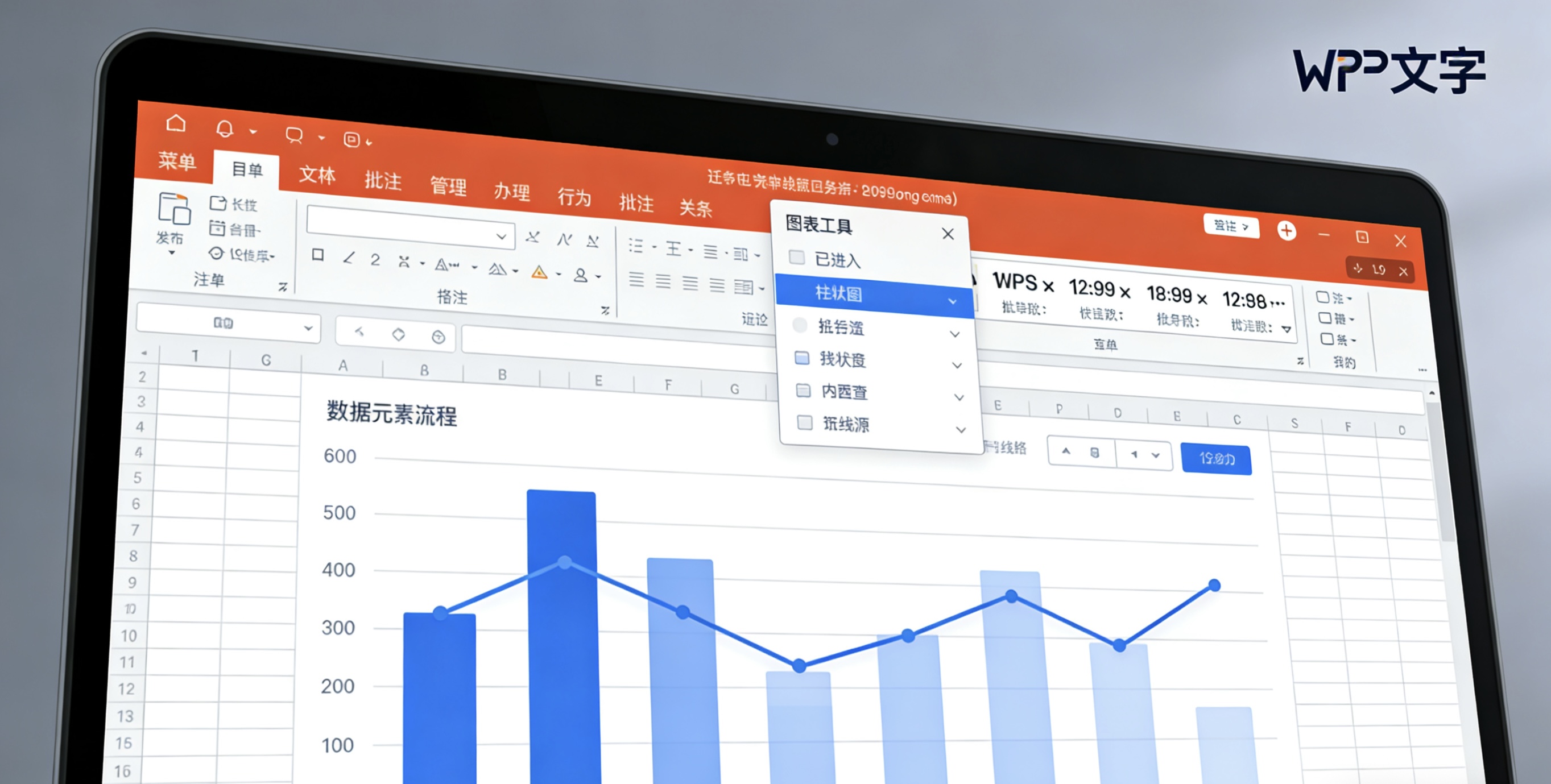
可视化增强:设置高级图表和图形选项
协作功能优化:
实时协作:配置多人同时编辑的设置
评论与审阅:设置批注和修订的显示方式
变更跟踪:启用详细修改历史记录
权限管理:配置文档访问和编辑权限
⚡ 性能优化设置
资源使用优化
平衡性能与功能的最佳配置:
内存管理:
缓存大小设置:根据内存大小调整文档缓存
图片压缩:配置插入图片的自动压缩比例
字体缓存:设置字体渲染缓存大小
历史记录清理:定期清理使用历史释放资源
处理器优化:
多线程处理:启用多核处理器并行计算
后台处理:配置后台任务的资源占用
实时预览:设置实时效果预览的性能级别
计算优化:启用公式和计算的性能模式
启动与响应速度
提升使用体验的关键设置:
快速启动配置:
预加载组件:设置常用组件的预加载策略
模板缓存:启用模板预览缓存加速新建文档
字体预加载:配置常用字体的预加载列表
服务延迟启动:设置非核心服务的启动时机
响应优化:
输入响应:调整键盘输入的响应延迟
滚动流畅度:设置页面滚动的性能偏好
动画效果:配置界面动画的流畅程度
自动保存优化:调整自动保存对性能的影响
🎨 个性化与快捷键
界面深度定制
打造独一无二的工作环境:
色彩方案:
主题色自定义:设置个人品牌色彩方案
图标样式:选择功能图标的视觉风格
高亮颜色:配置文本标记的个性化颜色
背景主题:创建自定义文档背景主题
布局个性化:
功能区重组:根据使用频率重新排列功能命令
快速访问工具栏:定制个人最高效命令集合
状态栏信息:选择状态栏显示的关键信息
侧边栏工具:配置常用侧边工具的显示方式
效率快捷键
通过键盘操作大幅提升效率:
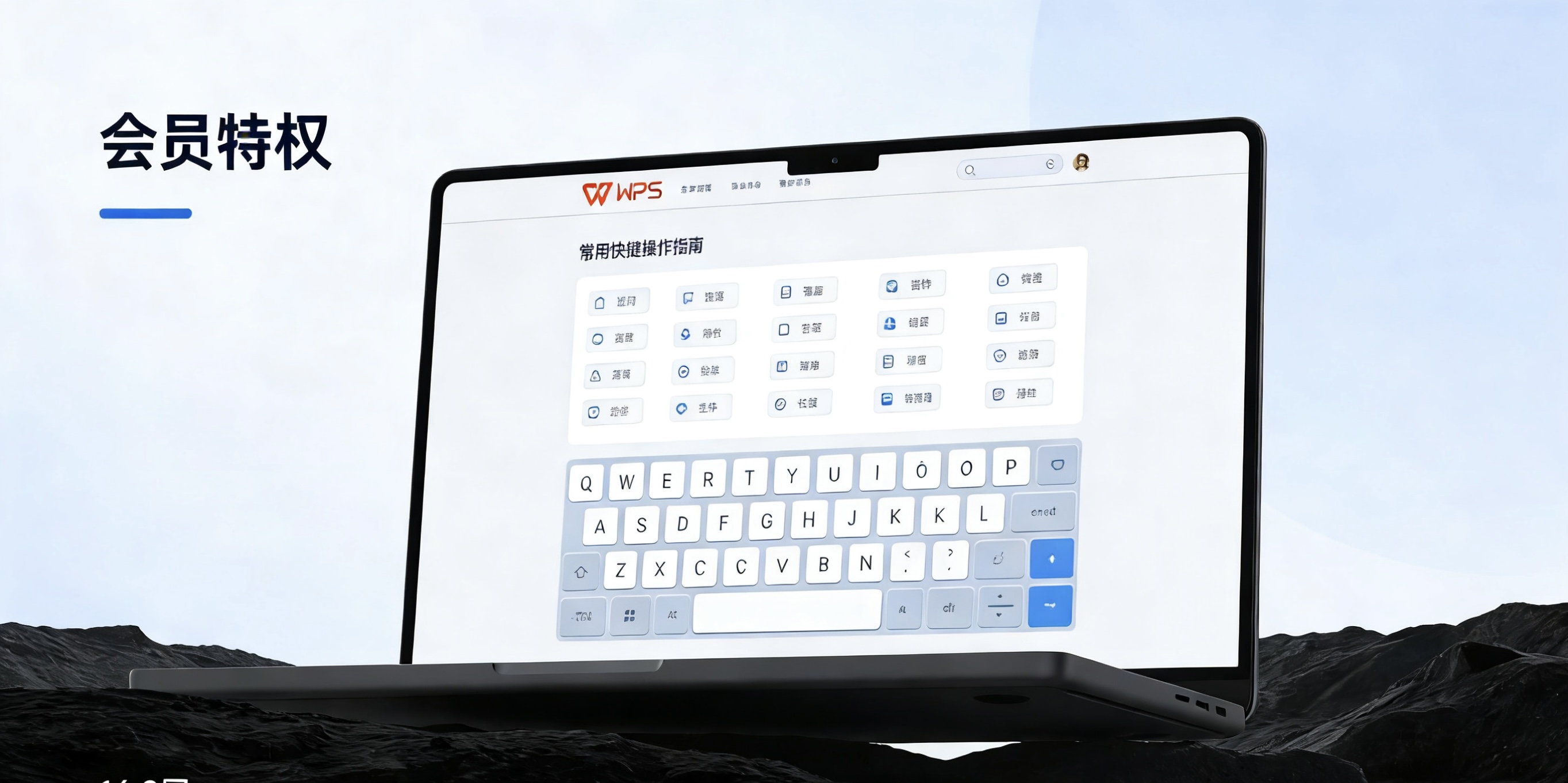
快捷键自定义:
个人快捷键集:创建完全个性化的快捷键方案
功能组快捷键:为相关功能组设置统一前缀
情景快捷键:配置特定工作模式下的专用快捷键
宏快捷键:为常用宏分配便捷启动快捷键
手势与快捷操作:
鼠标手势:启用鼠标手势快速操作
触摸板手势:配置笔记本电脑触摸板手势
语音命令:设置语音控制快捷命令
快速访问:创建文档和功能的快速访问入口
🔧 故障排查与重置
问题诊断与修复
建立系统化的问题解决流程:
诊断工具使用:
日志记录:启用详细操作日志记录功能
性能监控:实时监控WPS资源使用情况
错误报告:配置自动错误报告和诊断信息
兼容性检查:定期运行系统兼容性检查
常见问题解决:
启动故障:使用安全模式诊断启动问题
功能异常:通过模块化禁用定位问题组件
性能下降:使用性能分析工具识别瓶颈
显示问题:通过渲染模式切换解决显示异常
重置与恢复
在需要时的安全恢复方案:
选择性重置:
设置重置:恢复特定设置类别的默认值
界面重置:恢复界面布局到初始状态
功能重置:重置功能启用状态到默认
数据重置:清理用户数据重新开始
完整恢复方案:
配置导出:定期导出完整配置备份
恢复点创建:在重大变更前创建系统恢复点
清理重装:彻底清理后重新安装的步骤
迁移助手:使用配置迁移工具转移设置
💎 总结
通过本指南的深度优化,你的WPS Office将脱胎换骨,成为一个真正高效、稳定、个性化的办公平台。记住,最好的配置是那个最懂你工作习惯的配置。
优化效果预期:
✅ 性能提升:软件响应速度提升30%50%
✅ 效率飞跃:减少重复操作,专注核心工作
✅ 体验优化:个性化界面提升使用舒适度
✅ 故障减少:稳定性显著增强,工作更安心
持续优化建议:
1. 每季度回顾一次使用习惯变化
2. 关注WPS更新带来的新功能选项
3. 与团队成员分享优化经验
4. 建立个人配置的版本管理
立即开始你的WPS深度优化之旅,打造那个真正属于你的、无比顺畅的办公环境!