功能完整指南目录
- 一、WPS PDF编辑与传统方法的本质区别
- 二、文本编辑功能:直接修改PDF文字内容
- 三、图片处理功能:替换与修饰PDF图像
- 四、格式调整与页面元素管理
- 五、高级编辑:表单、水印与背景处理
- 六、编辑工作流程与最佳实践
- 七、格式兼容性与输出优化
- 八、常见编辑场景解决方案
- 九、编辑技巧与效率提升策略
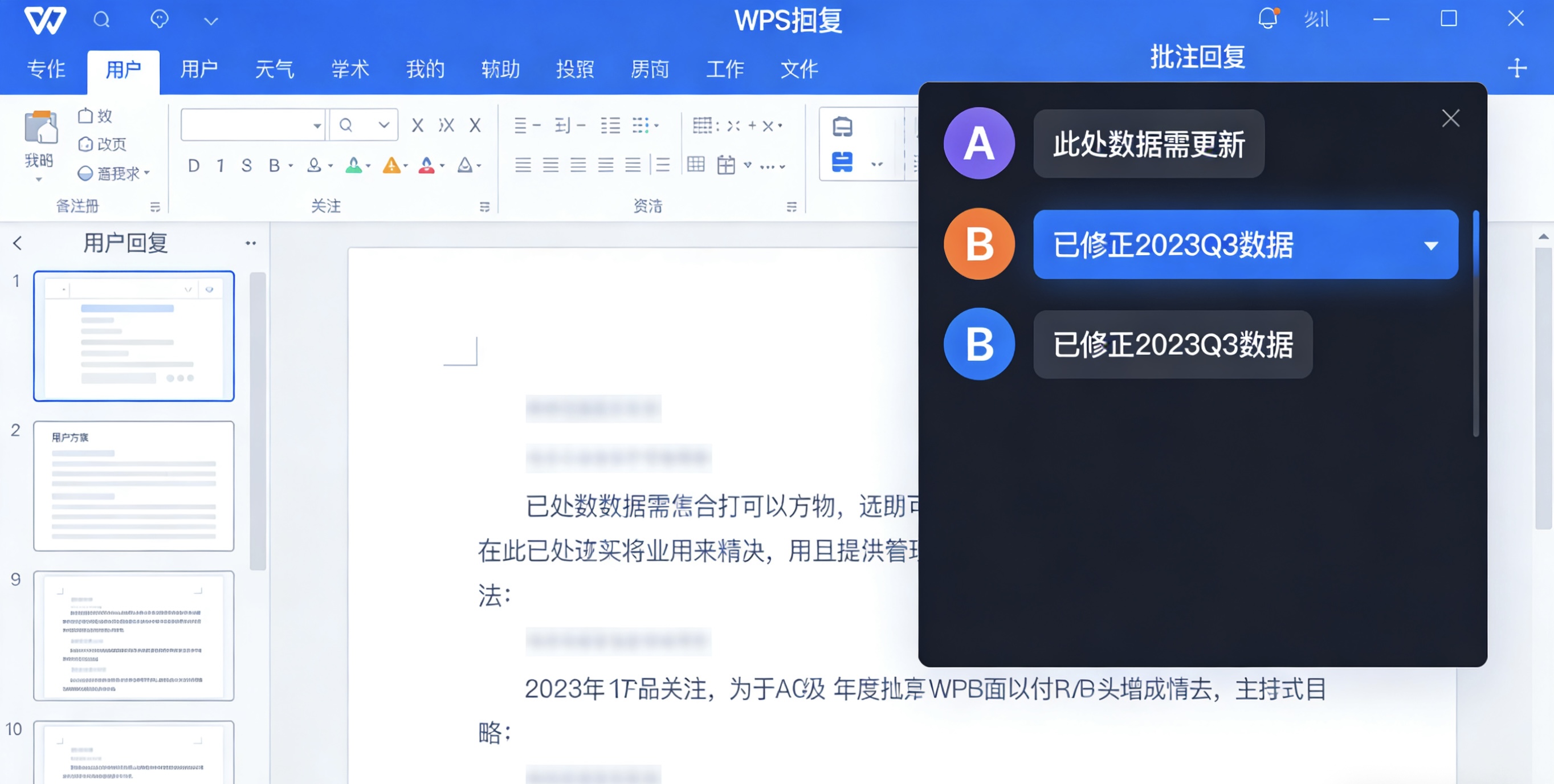
一、WPS PDF编辑与传统方法的本质区别
传统PDF编辑需要先将PDF转换为Word格式,修改后再转回PDF,这个过程不仅耗时,还容易导致格式错乱。WPS PDF编辑器则实现了原生编辑,直接在PDF文件上进行所有操作。
原生编辑的核心优势
格式零丢失实时可视化编辑字体智能匹配图层精准控制
传统流程 vs WPS直接编辑
传统方式:PDF → 转换工具 → Word → 编辑 → 保存 → 转换回PDF(约5-7步)
WPS方式:打开PDF → 直接编辑 → 保存(仅2步)
技术突破:WPS采用智能字体识别技术,当编辑PDF文本时,系统会自动匹配相近字体,确保修改后的文本与原始文档保持视觉一致性。
兼容性说明:WPS PDF编辑功能对基于文本的PDF支持最佳。对于纯扫描图像型PDF,建议先使用OCR功能识别文字,再启用编辑模式。
二、文本编辑功能:直接修改PDF文字内容
WPS PDF编辑器提供了完整的文本编辑工具集,可以像处理Word文档一样修改PDF中的任何文字。
文本编辑工具详细操作指南
- 在WPS中打开需要编辑的PDF文档
- 点击顶部工具栏的「编辑」模式按钮
- 直接点击文档中的任意文本区域开始编辑:
- 修改文字内容:直接输入新文字
- 调整字体样式:选中文字后使用字体工具栏
- 更改字号颜色:通过格式面板调整
- 段落格式设置:对齐方式、行间距、缩进
- 使用文本工具添加新文字:
- 点击「添加文本」工具
- 在需要位置单击创建文本框
- 输入内容并设置格式
- 调整文本框位置和大小
- 完成编辑后保存,所有修改直接写入原PDF
| 文本编辑功能 | 操作方式 | 适用场景 |
|---|---|---|
| 内容修改 | 直接点击编辑,替换文字 | 更正错别字、更新信息 |
| 字体调整 | 选中文字,修改字体/大小 | 统一文档格式,强调重点 |
| 颜色更改 | 使用颜色选择器调整 | 突出关键内容,美化文档 |
| 文本添加 | 插入新文本框并编辑 | 添加注释、补充说明 |
| 段落格式化 | 调整对齐、间距、缩进 | 改善文档可读性 |
三、图片处理功能:替换与修饰PDF图像
PDF中的图片元素同样可以直接编辑,无需借助外部图像处理软件。
图片编辑完整功能集
图片替换尺寸调整裁剪旋转效果优化
图片编辑操作流程
- 进入编辑模式,点击需要修改的图片
- 右键选择「替换图片」或使用图片工具栏
- 从电脑中选择新图片文件
- 调整图片属性:
- 拖动控制点调整大小
- 使用裁剪工具裁切多余部分
- 旋转图片到合适角度
- 调整亮度、对比度、透明度
- 添加新图片:插入 → 图片 → 选择文件
- 设置图片环绕方式和位置
图片质量保持:替换图片时,WPS会尽量保持原始分辨率。对于印刷用途的PDF,建议使用高分辨率图片(300dpi以上)以确保输出质量。
四、格式调整与页面元素管理
页面管理
添加/删除页面、调整顺序、旋转页面方向、更改页面尺寸
字体管理
字体嵌入、子集化、缺失字体替换、字体属性批量修改
布局调整
边距设置、分栏管理、页眉页脚编辑、页码系统
五、高级编辑:表单、水印与背景处理
高级编辑功能详解
表单字段编辑
PDF表单可以直接编辑字段属性:修改输入框大小、调整下拉选项、设置必填项、添加表单验证规则。
水印管理
添加文字/图片水印、调整透明度、设置位置和角度、应用于指定页面范围、批量添加或移除水印。
背景处理
添加/替换页面背景、设置背景颜色或图片、调整背景透明度、管理背景图层顺序。
六、编辑工作流程与最佳实践
专业编辑工作流程
- 文档评估:分析PDF类型(文本型/图像型),确定编辑策略
- 备份创建:保存原始PDF副本,避免编辑失误
- 批量处理:使用查找替换功能批量修改相同内容
- 分层编辑:复杂文档采用分层编辑策略
- 预览检查:编辑过程中定期预览效果
- 最终优化:优化文件大小,检查兼容性
- 版本保存:保存不同编辑阶段的版本
七、格式兼容性与输出优化
| 输出选项 | 设置建议 | 适用场景 |
|---|---|---|
| PDF标准 | PDF/A(归档)、PDF/X(印刷)、PDF/UA(无障碍) | 长期保存选PDF/A,专业印刷选PDF/X |
| 图像压缩 | JPEG质量设置(高:90%、中:70%、低:50%) | 屏幕查看选中质量,邮件发送选低质量 |
| 字体嵌入 | 完全嵌入或子集化嵌入 | 确保跨设备显示一致 |
| 加密保护 | 设置打开密码、编辑权限 | 敏感文档添加保护 |
八、常见编辑场景解决方案
场景一:合同条款更新
直接修改合同文本,保持原有格式和签名区域不变。使用修订模式记录修改痕迹,生成修改说明文档。
场景二:产品手册修订
替换过时产品图片,更新规格参数,调整价格信息。保持版式设计完整,批量更新多处相同内容。
场景三:学术论文校正
修改参考文献格式,调整图表位置,更正排版错误。使用样式统一功能保持全文格式一致。
九、编辑技巧与效率提升策略
效率提升技巧
技巧一:快捷键精通
掌握Ctrl+E进入编辑模式、Ctrl+S快速保存、Ctrl+F查找替换、Ctrl+Z撤销操作等核心快捷键。
技巧二:批量操作策略
使用「选择工具」+ Shift多选相似元素批量修改,利用「格式刷」统一文本样式。
技巧三:模板化编辑
将常用修改保存为操作序列,建立标准化编辑流程,减少重复劳动。
编辑哲学:WPS PDF编辑器的核心理念是「所见即所得」和「最小化工作流」。它消除了格式转换的中间环节,让PDF编辑变得直观、高效且可靠。无论是简单的文字修正还是复杂的版面调整,都能在同一个界面中完成。
未来发展:随着AI技术的集成,未来WPS PDF编辑器将实现更智能的内容识别、自动格式调整和语义理解编辑。建议保持软件更新,及时体验最新的智能编辑功能。