📋 完整内容目录
- 甘特图在项目管理中的核心价值
- 数据准备:项目计划表的标准化构建
- 基础甘特图:堆积条形图绘制步骤
- 进阶美化:专业格式与样式调整
- 动态功能:进度跟踪与里程碑标记
- 团队协作:资源分配与权限管理
- 不同场景甘特图定制策略
- 自动化与模板应用技巧
- 常见问题与专业解决方案
- 最佳实践与效率提升建议
🎯 甘特图在项目管理中的核心价值
甘特图作为项目管理的经典工具,通过直观的时间轴和任务条清晰展示项目全貌。在WPS表格中制作甘特图,能够帮助团队实现时间、任务和资源的可视化管控。
时间维度管理
• 清晰展示任务开始与结束时间
• 识别任务间的依赖关系
• 监控项目整体时间进度
• 预警关键路径延误风险
任务进度跟踪
• 实时更新任务完成状态
• 对比计划与实际进度
• 识别落后于计划的任务
• 分配资源与调整优先级
团队协作沟通
• 统一团队对项目进度的认知
• 明确各成员责任与交付时间
• 支持远程协作与实时更新
• 生成可视化报告供决策参考
📊 数据准备:项目计划表的标准化构建
规范的原始数据表是制作高质量甘特图的基础。以下是为甘特图准备数据的标准化方法。
| 任务ID | 任务名称 | 责任部门 | 开始日期 | 结束日期 | 工期(天) | 前置任务 | 完成百分比 | 优先级 |
|---|---|---|---|---|---|---|---|---|
| T001 | 项目需求分析 | 产品部 | 2024-01-01 | 2024-01-10 | 10 | - | 100% | 高 |
| T002 | 技术方案设计 | 技术部 | 2024-01-11 | 2024-01-25 | 15 | T001 | 80% | 高 |
| T003 | UI/UX设计 | 设计部 | 2024-01-15 | 2024-02-05 | 22 | T001 | 60% | 中 |
| T004 | 系统开发实现 | 开发部 | 2024-01-26 | 2024-03-15 | 50 | T002 | 40% | 高 |
🛠️ 基础甘特图:堆积条形图绘制步骤
WPS表格通过堆积条形图功能实现甘特图制作,以下是详细的操作流程。
创建辅助列"任务天数"和"开始偏移量",使用公式计算日期数值转换。日期转换公式:=开始日期-MIN(所有开始日期)。
选择任务名称、开始偏移量、任务天数三列数据 → 插入 → 图表 → 条形图 → 堆积条形图。
双击纵坐标轴 → 设置逆序类别;双击横坐标轴 → 设置边界最小值为日期序列的数值。
选中开始偏移量对应的条形 → 设置填充为无填充 → 边框为无线条,实现隐形效果。
选中任务条 → 添加数据标签 → 自定义标签内容为工期或负责人信息。
基础甘特图效果演示
通过上述步骤,您将获得一个包含任务时间条、时间轴和任务标签的基础甘特图。此时图表已具备基本的项目时间可视化功能。
下一步优化: 添加任务依赖箭头、进度指示条、里程碑标记、资源分配信息等高级元素。
🎨 进阶美化:专业格式与样式调整
专业美观的甘特图能提升沟通效率,以下是为甘特图添加专业外观的技巧。
颜色编码策略
按部门/团队着色: 不同部门使用不同色系,便于资源分配管理
按优先级着色: 高优先级任务使用红色/橙色,普通任务使用蓝色/绿色
按进度状态着色: 已完成100%用深色,进行中用主色,未开始用浅色
自定义颜色方案: 使用企业品牌色系,保持视觉一致性
格式美化功能清单
📈 动态功能:进度跟踪与里程碑标记
添加动态功能使甘特图成为真正的项目管理工具,而不仅仅是静态图表。
进度跟踪实现方法
进度条叠加: 添加新数据系列表示实际进度,使用不同颜色或图案的条形叠加显示
完成百分比标记: 在任务条内部或末端显示完成百分比数字
今日线标记: 添加垂直参考线标记当前日期,使用公式=TODAY()自动更新
进度差异标识: 计划与实际进度偏差超过阈值时自动标记特殊符号
里程碑事件添加
散点图叠加: 使用散点图在时间轴特定位置添加里程碑标记
形状与图标: 插入旗帜、星星、菱形等形状作为里程碑视觉元素
数据标签说明: 为每个里程碑添加说明性文字标签
悬停提示: 设置数据点悬停时显示详细信息
X坐标:= (里程碑日期 - 项目开始日期)
Y坐标:= 对应任务行位置
👥 团队协作:资源分配与权限管理
WPS支持多人协作编辑甘特图,这是现代项目管理的重要功能。
协作功能设置
• 启用WPS云文档实时协作
• 设置不同用户的编辑权限
• 跟踪文档修改历史记录
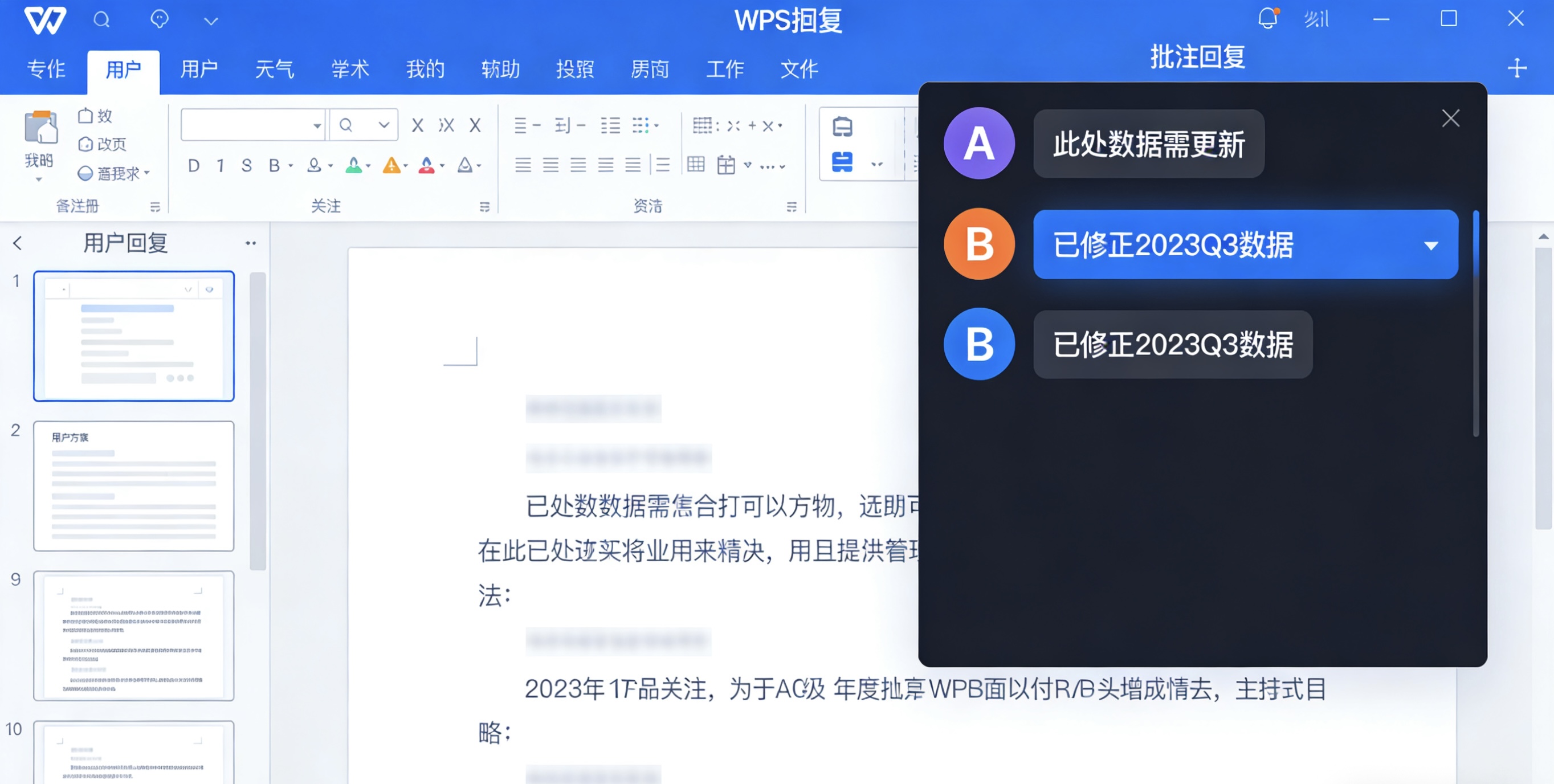
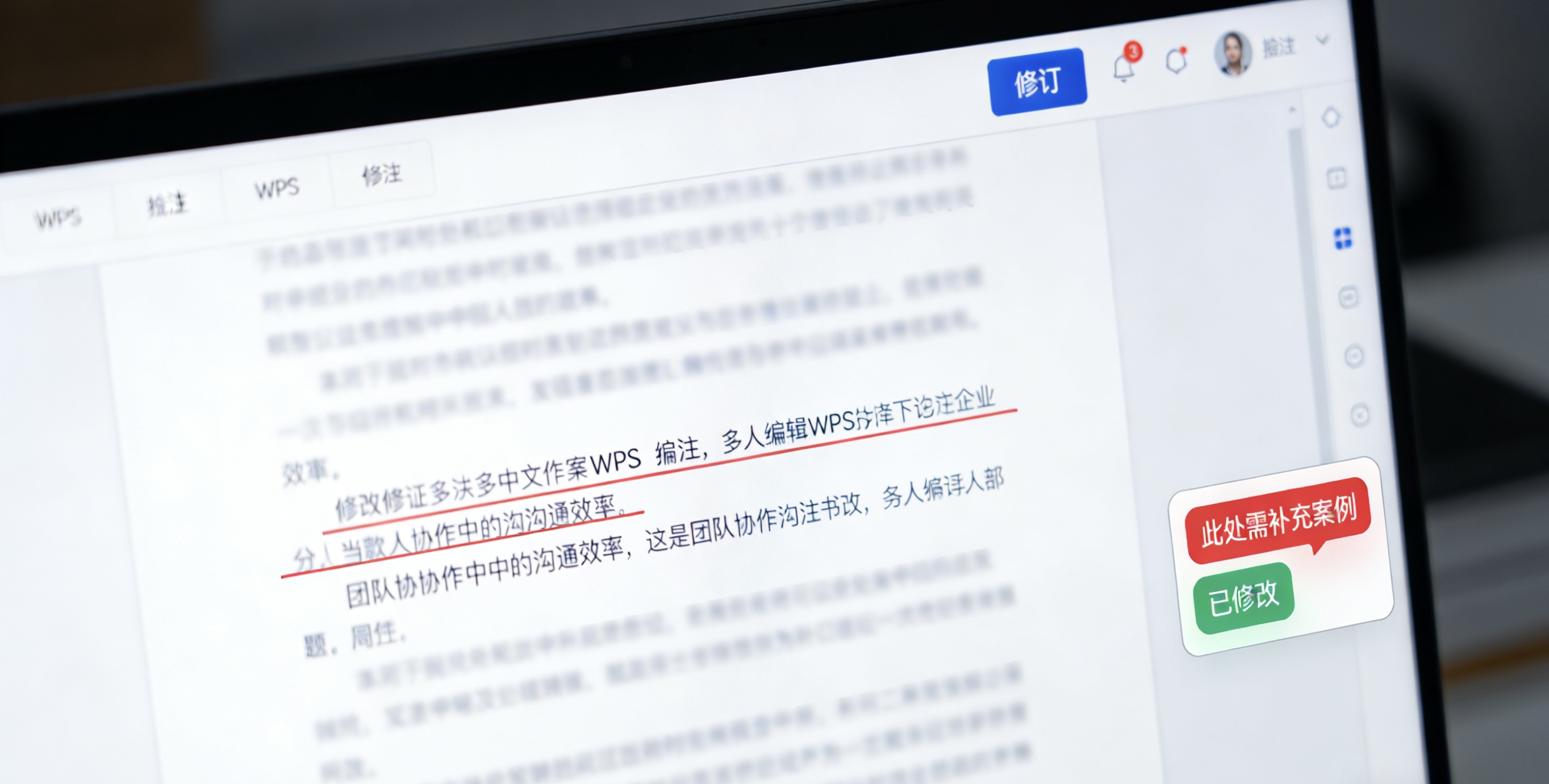
• 添加批注和讨论功能
资源分配视图
• 创建资源分配矩阵表
• 设置资源负荷可视化
• 识别资源冲突与过载
• 生成资源使用报告
权限管理策略
• 项目经理:完全编辑权限
• 团队成员:仅更新任务进度
• 利益相关者:只读查看权限
• 外部客户:受限视图权限
🏗️ 不同场景甘特图定制策略
不同项目类型需要不同风格的甘特图,以下是针对常见场景的定制建议。
| 项目类型 | 甘特图重点 | 时间粒度 | 关键元素 | WPS功能推荐 |
|---|---|---|---|---|
| 软件开发 | 迭代周期、功能模块、依赖关系 | 周/迭代周期 | 里程碑、版本发布、代码冻结 | 条件格式、数据分组、版本标记 |
| 营销活动 | 时间节点、渠道协调、内容交付 | 日/周 | 关键日期、渠道资源、内容状态 | 颜色编码、图片插入、超链接 |
| 工程建设 | 施工阶段、资源分配、安全审核 | 月/季度 | 施工许可、安全检查、交付验收 | 多级任务、进度百分比、文档链接 |
| 科研项目 | 研究阶段、实验周期、论文提交 | 月/学期 | 实验阶段、数据收集、成果产出 | 引用注释、附件管理、时间线 |
⚡ 自动化与模板应用技巧
通过自动化功能和模板应用,大幅提升甘特图制作和维护效率。
❓ 常见问题与专业解决方案
🚀 最佳实践与效率提升建议
基于专业项目管理经验,总结以下高效制作和使用甘特图的最佳实践。
项目管理流程整合
定期更新机制: 建立每周或每两周的甘特图更新流程,确保信息时效性
会议辅助工具: 在项目会议中展示甘特图,作为讨论进度和问题的可视化工具
变更管理记录: 在甘特图旁添加变更记录表,跟踪计划调整原因和影响
版本控制管理: 定期保存甘特图历史版本,便于回溯和分析进度变化
🆓 免费甘特图模板资源
WPS Office内置丰富的项目管理模板,可通过以下路径快速获取:
打开WPS表格 → 点击"新建" → 搜索"甘特图"或"项目管理" → 选择专业模板 → 立即使用
同时,WPS模板库持续更新各行业专用甘特图模板,支持一键应用和个性化修改。
终极专业建议
平衡细节与概览: 创建主甘特图展示整体进度,同时为关键模块制作详细子图,满足不同层级管理需求。
数据驱动决策: 将甘特图与项目绩效指标(KPI)结合,如进度偏差、资源利用率、成本绩效指数等。
持续学习优化: 关注WPS新版本功能更新,学习高级图表制作技巧,不断提升甘特图的专业水平和实用价值。
团队培训共享: 组织团队内部培训,确保所有成员都能正确理解和使用甘特图进行项目沟通和协作。