💬 文章目录
- 一、功能概述:从混乱到有序的协作沟通
- 二、基础操作:如何添加评论与@提及
- 三、@提及功能的深度解析与技巧
- 四、评论线程:构建结构化讨论
- 五、任务管理:从评论到解决的闭环
- 六、通知系统与消息整合
- 七、高级应用场景与最佳实践
- 八、管理、导出与安全
一、功能概述:从混乱到有序的协作沟通
在传统的文档协作中,沟通往往通过邮件、即时通讯工具或面对面进行,这些方式与文档内容本身分离,极易导致信息错位、反馈遗漏和任务跟丢。WPS云文档内置的@提及与评论功能,正是为了解决这一核心痛点而生。它将沟通直接“锚定”在文档的特定内容旁,创建了一个上下文完全关联的讨论环境。
无论是需要同事澄清某段数据,请领导审批一个方案,还是给团队成员分配修改任务,您都可以在文档的精确位置发起对话。被@提及的成员会收到明确通知,所有相关讨论都自动归档,形成可追溯的决策记录。这不仅仅是添加备注,更是构建一个轻量级、高附着的项目沟通与任务管理系统,让文档协作从简单的“共同编辑”升级为“智能协同”。
二、基础操作:如何添加评论与@提及
掌握基础操作是高效使用该功能的第一步,流程直观且符合直觉。
- 📍 第一步:定位与选中:在需要讨论的文本、单元格、图表或幻灯片元素上,用鼠标拖动选中目标内容。对于整体性评论,也可以简单点击要评论的大致位置。
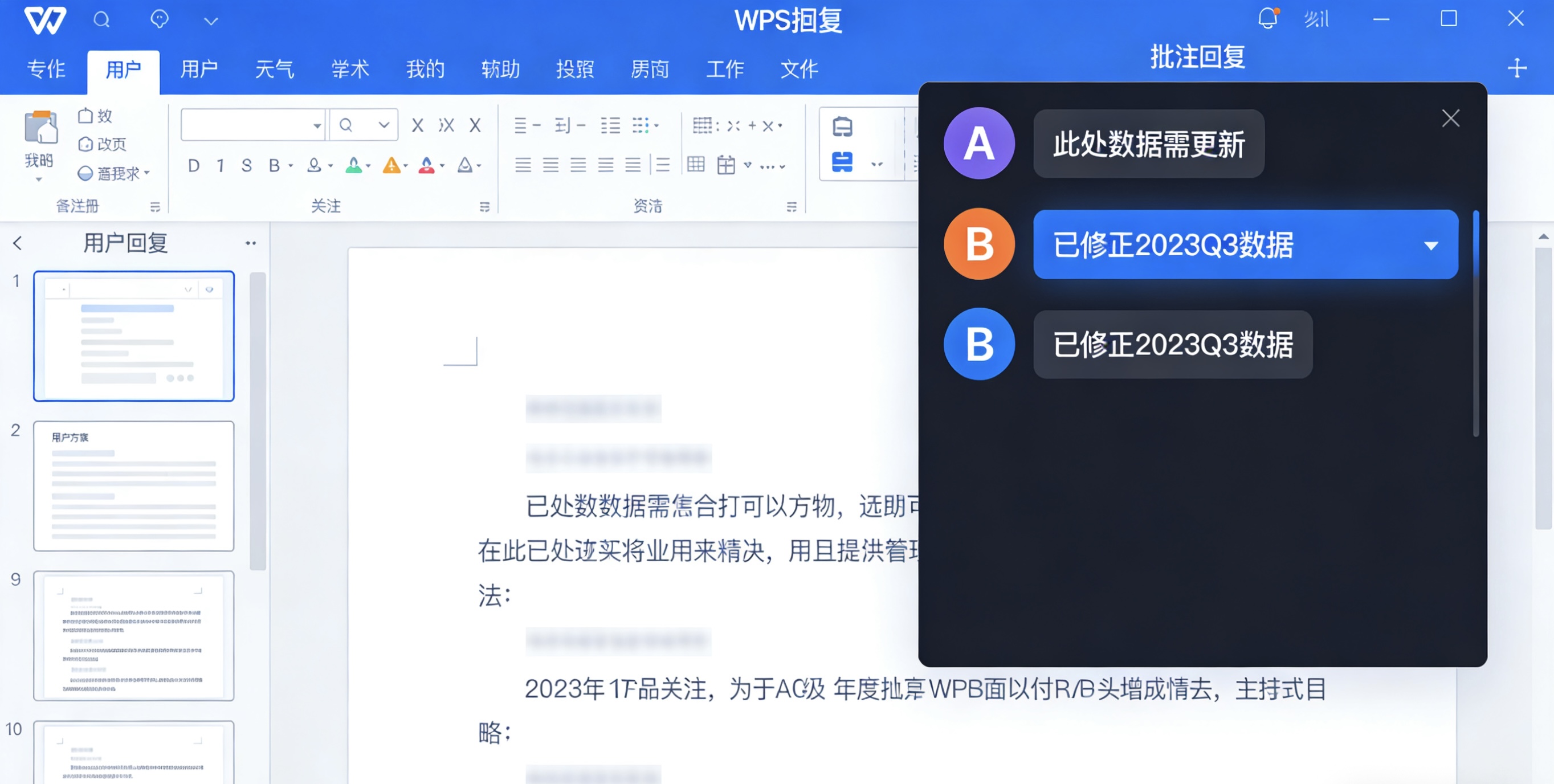
- 💡 第二步:呼出评论框:选中后,通常会出现一个浮动工具栏,点击其中的“评论”图标(气泡对话框形状)。或者,在顶部菜单栏或右键菜单中找到“插入评论”选项。点击后,页面侧边(通常是右侧)会弹出一个评论面板,并在您选中的内容旁添加一个高亮标记。
- 👤 第三步:输入内容并@提及:在评论面板的输入框中,首先输入您的评论意见。当需要提醒特定成员时,输入“@”符号,系统会自动弹出当前文档的协作者列表或团队通讯录。选择要@的成员姓名,其姓名会以特殊样式(如蓝色带链接)显示在评论中。
- 📤 第四步:发布评论:点击“发送”或按Ctrl+Enter(Cmd+Enter for Mac),评论即发布成功。文档中被选中的内容会保持高亮,并显示一个评论图标,侧边面板会完整显示评论内容及@信息。
三、@提及功能的深度解析与技巧
@提及是确保反馈被及时响应的关键,其设计蕴含了多种提升效率的细节。
- 🔔 强通知触发机制:被@的成员会通过多种渠道收到提醒:包括WPC客户端内的消息中心、浏览器网页的系统通知(如果授权),以及至关重要的——电子邮件通知。即使对方当时未打开文档,也不会错过重要提醒。
- 🎯 精准的上下文跳转:当被@成员通过通知链接或打开文档时,可以直接点击评论或通知,视图会自动滚动并高亮显示被评论的具体段落,使其立即进入问题上下文,无需费力寻找“你刚才说的那句话在哪里”。
- 📌 提及范围扩展:除了@个人,在企业版或团队空间中,可能支持@整个用户组或部门(如“@市场部全体”),实现一键通知所有相关干系人。
- ⏰ 智能识别与补全:输入@后,系统不仅会列出协作者,还可能根据您输入的字母进行智能匹配和补全,提升输入速度。
四、评论线程:构建结构化讨论
针对一个问题的讨论往往有多轮交流,评论线程功能使其井然有序。
- 🔄 回复特定评论:在任何一条已有的评论下方,都有一个“回复”按钮。点击后,您的回复会以缩进的形式嵌套在该条评论下方,明确显示这是对谁、对哪个观点的回应。
- 🧵 形成对话脉络:所有相关回复共同构成一个独立的“评论线程”。这使得针对文档中某个具体点(如一个数据指标、一段论述)的所有讨论都集中在一处,不会与其他点的讨论混淆。
- 👁️ 折叠与展开:当评论线程较长时,可以将其折叠,只显示发起评论,保持侧边栏的整洁。需要查看详细讨论时,再点击展开。
- 🔍 快速导航所有评论:在评论面板顶部,通常有“全部”、“未解决”、“已@我”等筛选选项卡,帮助您快速过滤和定位需要关注的讨论。
五、任务管理:从评论到解决的闭环
评论不仅是讨论,更可转化为可跟踪的任务。
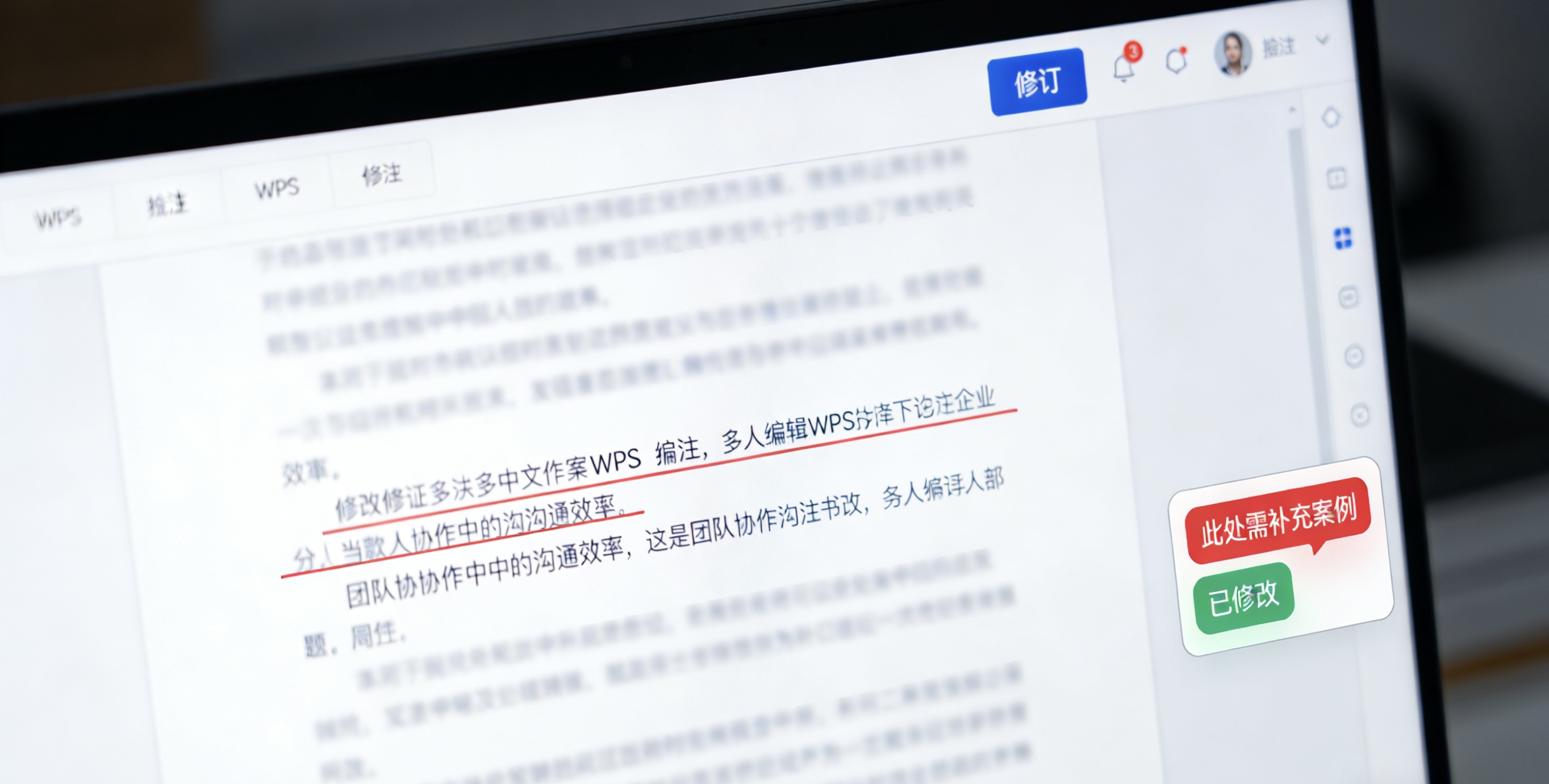
- ✅ 标记为“已解决”:当一条评论所提出的问题被修正、疑问被解答后,评论的发起者或文档编辑者可以点击评论旁边的“解决”或“完成”按钮(通常是一个勾选图标)。
- 📋 视觉状态反馈:已解决的评论,其高亮标记会变为灰色或更柔和的颜色,在文档正文和评论列表中的视觉优先级降低,表示此事已毕。
- 🔄 重新打开:如果需要对已解决的问题进行再次讨论,可以随时“重新打开”该评论,使其恢复到活跃状态。
- 📊 作为任务看板:对于内容创作、校对、设计审核等工作流,团队可以将所有待处理的评论视为任务卡片。通过筛选“未解决”的评论,就能得到一个基于文档的、直观的任务清单,每完成一项就标记解决一项。
六、通知系统与消息整合
一个高效的通知系统是确保协作不阻塞的血液循环。
- 📧 多通道通知保障:WPS会通过应用内消息、桌面推送和电子邮件三重渠道发送@提及和评论回复通知,确保信息必达。
- ⚙️ 个性化通知设置:用户可以在WPS账号设置或文档分享设置中,自定义通知偏好,例如:仅接收@我的评论通知、接收所有评论通知、或不接收邮件通知等。
- 📱 移动端即时响应:在WPS手机App上,这些通知会以推送形式到达。用户可以直接在手机上点击通知,跳转到App内的对应位置进行查看和回复,实现随时随地参与讨论。
- 📨 邮件内容优化:收到的通知邮件通常包含评论内容摘要、评论者信息、文档链接以及直接跳转到该评论的快速链接,最大程度减少操作步骤。
七、高级应用场景与最佳实践
将基础功能应用于具体场景,能释放更大价值。
- 场景1:文档审阅与校对 - 实践:审阅者无需修改原文,只需在疑似错误处(错别字、语病、数据疑点)添加评论,描述问题并@原作者。原作者逐一解决后标记,审阅者复核,流程清晰可审计。
- 场景2:方案评审与决策 - 实践:在方案的关键部分,评审人员提出质疑或建议并@相关同事。相关同事在评论线程中提供论据或数据支撑,最终决策者在充分讨论后,可以直接在评论中给出“通过”或“需修改”的最终指令。
- 场景3:团队内容共创 - 实践:成员在撰写自己部分时,如果对前文有疑问或需要后续同事注意衔接,可在相关位置添加评论@前文作者或后续负责人,确保文章逻辑连贯。
- 💡 最佳实践建议:
• 评论表述具体:避免“这里不对”这类模糊评论,应改为“第三季度数据与附件源表对不上,请核对”。
• 善用@,但不滥用:确保@的是最相关、必须采取行动的人,避免无关人员被频繁打扰。
• 及时解决与闭环:养成定期查看和处理“@我”的评论的习惯,保持任务清爽。
八、管理、导出与安全
对评论内容本身的管理也是协作的重要组成部分。
- 🗑️ 评论的编辑与删除:评论的发起者通常可以编辑或删除自己的评论。文档所有者或管理员可能拥有管理所有评论的权限,以维护文档的清洁度。
- 📥 评论内容导出:在需要将讨论内容单独归档或汇报时,部分版本支持将文档的所有评论导出为一个独立的文本文件或表格,方便整理审阅意见汇总。
- 🔒 评论权限控制:在分享文档时,可以设置“可评论”权限。这意味着参与者只能评论而不能直接编辑正文,非常适合外部客户反馈收集或严格控制的审批流程。
- 📚 作为项目知识资产:文档定稿后,其中的评论线程包含了丰富的决策背景、替代方案讨论和问题解决过程,是非常有价值的项目知识资产,应随文档一并归档。
总结:WPS协作中的@提及与评论功能,看似小巧,实则是连接“内容编辑”与“团队沟通”的关键桥梁。它将碎片化的交流转化为附着于内容本身的、结构化的、可行动的信息流。通过熟练掌握从精准@到任务闭环的全过程,团队能够极大地减少沟通成本,消除反馈黑洞,确保每一项意见都得到落实,从而使得文档协作过程本身就像最终产出的文档一样,清晰、高效、有条不紊。