WPS文字提供多种灵活的表格插入方式,满足不同场景下的创建需求。
快速插入法: 点击插入→表格,拖动选择行列数
精确创建法: 插入→表格→插入表格,输入具体行列数值
绘制表格法: 插入→表格→绘制表格,手动绘制复杂表格
文本转换法: 将已有文本通过插入→表格→文本转换成表格
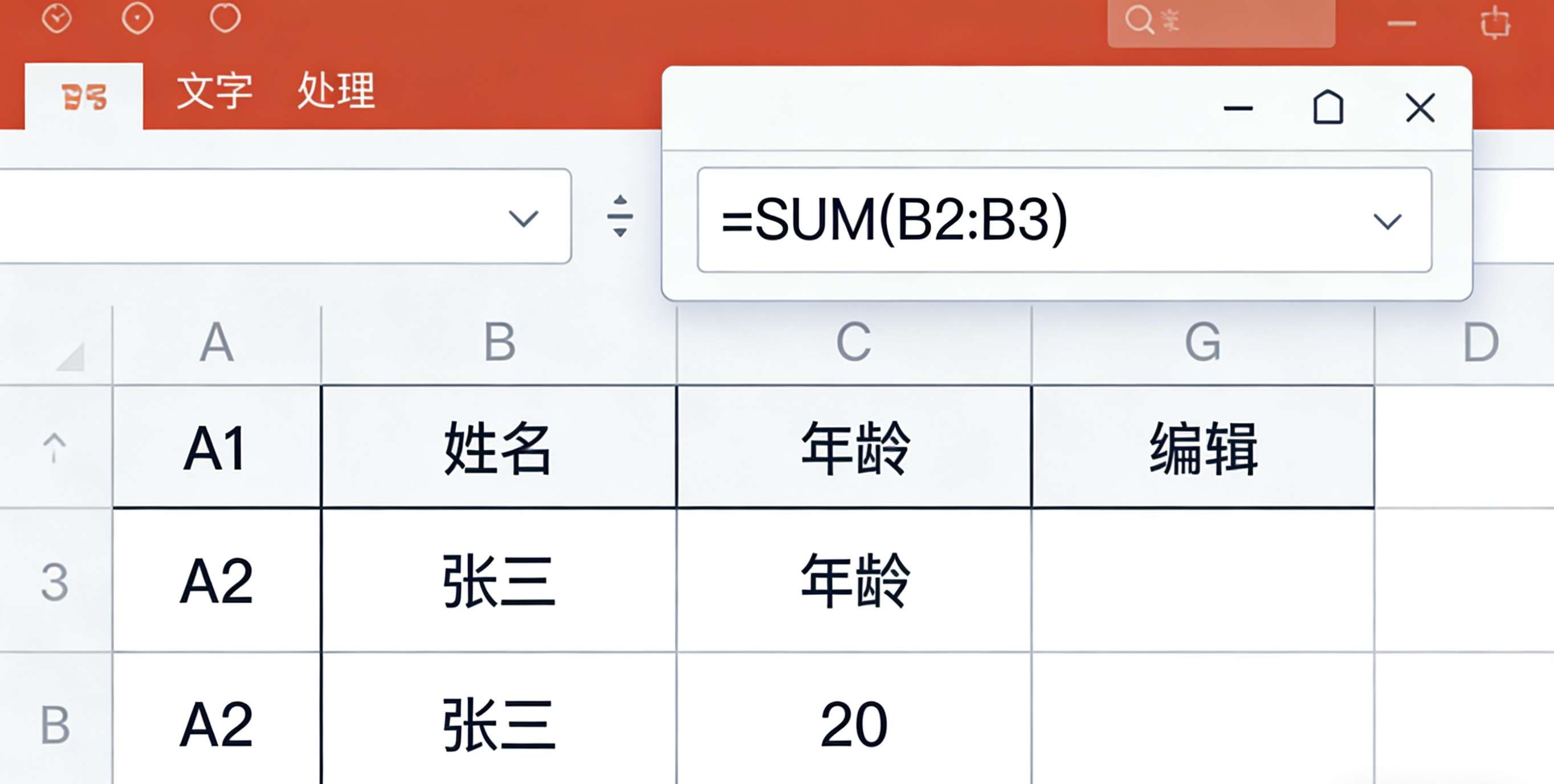
Excel表格法: 插入→表格→Excel电子表格,嵌入完整Excel功能
选择建议: 常规表格使用快速插入法,复杂表格使用绘制表格法,需要计算功能时使用Excel表格法。
WPS文字提供多种灵活的表格插入方式,满足不同场景下的创建需求。
掌握基础格式化操作是制作美观表格的前提,包括边框、底纹、对齐等设置。
| 产品名称 | 第一季度 | 第二季度 | 增长率 |
|---|---|---|---|
| 产品A | ¥125,000 | ¥150,000 | 20% |
| 产品B | ¥89,000 | ¥95,000 | 6.7% |
WPS内置丰富的表格样式库,可以快速美化表格,提升专业度。
精确的布局调整确保表格结构合理,数据呈现清晰。
| 调整项目 | 操作方法 | 适用场景 |
|---|---|---|
| 行高列宽 | 拖动边框线或右键表格属性设置精确值 | 统一表格尺寸,适应内容长度 |
| 单元格合并 | 选中单元格→布局→合并单元格 | 创建标题行,合并相同内容 |
| 单元格拆分 | 选中单元格→布局→拆分单元格 | 细化数据分类,调整表格结构 |
| 行列插入 | 右键→插入→选择插入位置 | 扩展表格,添加新数据 |
WPS表格提供实用的数据处理功能,提升信息整理效率。
公式应用示例: 在表格中使用=SUM(LEFT)计算左侧数据总和,=AVERAGE(ABOVE)计算上方数据平均值。
掌握高级功能让表格制作更加得心应手,实现复杂需求。
遵循专业的设计原则,制作既美观又实用的表格。
表格制作过程中常见问题的解决方法。
| 问题现象 | 可能原因 | 解决方案 |
|---|---|---|
| 表格跨页断裂 | 未设置重复标题行 | 选中标题行→布局→重复标题行 |
| 表格格式混乱 | 样式冲突或手动格式过多 | 清除格式重新应用样式 |
| 文字显示不全 | 行高不足或单元格边距过小 | 调整行高或单元格边距 |
| 表格位置偏移 | 文字环绕设置不当 | 表格属性中调整文字环绕方式 |